

Dateiverwaltung
Du kannst alle Projektdateien über Quellen > Dateien verwalten. Hier kannst du Dateien für die Lokalisierung manuell in verschiedenen unterstützten Formaten hochladen. Nach dem Hochladen der Dateien kannst du auf einen Blick sehen, wie viele Zeichenfolgen deine Dateien enthalten und wie viele Revisionen (Änderungen) an jeder Datei vorgenommen wurden.
Wenn du die Dateien automatisch mit deinem Projekt synchronisieren möchtest, verwende den Bereich Integrationen.
Du kannst für jede Datei eine bestimmte Priorität festlegen, indem du auf das Pfeilsymbol neben der gewünschten Datei klickst. Übersetzer können die Dateien dann auf der Sprachseite und im Editor entsprechend ihrer Priorität sortiert anzeigen.
Dateien können die folgenden Prioritäten haben:
- – niedrig
- – mittel
- – hoch
Um die Einstellungen bestimmter Dateien aufzurufen, klicke mit der rechten Maustaste auf die gewünschte Datei oder auf daneben und wähle anschließend Einstellungen.
Titel, wie er Übersetzern angezeigt wird
Abschnitt betitelt „Titel, wie er Übersetzern angezeigt wird“Lege aussagekräftigere Dateititel fest, um Übersetzern zusätzliche Informationen bereitzustellen.
Definiere einen Dateinamen oder vollständigen Pfad im resultierenden Archiv und verwende die verfügbaren Platzhalter, um die Struktur der exportierten Inhalte anzugeben.
Angenommen, du möchtest die Quelldatei Overview.csv mit ukrainischer Übersetzung vor der Integration in die Anwendung in Overview.ukrainian.csv umbenennen. In diesem Fall musst du Resultierende Datei nach dem Übersetzungsexport auf Folgendes setzen: Overview.%language%.csv.
Standardmäßig fügt Crowdin Enterprise beim Exportieren von Dateien Crowdin-Sprachcodes hinzu. Wenn du im gesamten Projekt für bestimmte Sprachen benutzerdefinierte Sprachcodes verwenden möchtest, richte die Sprachzuordnung ein.
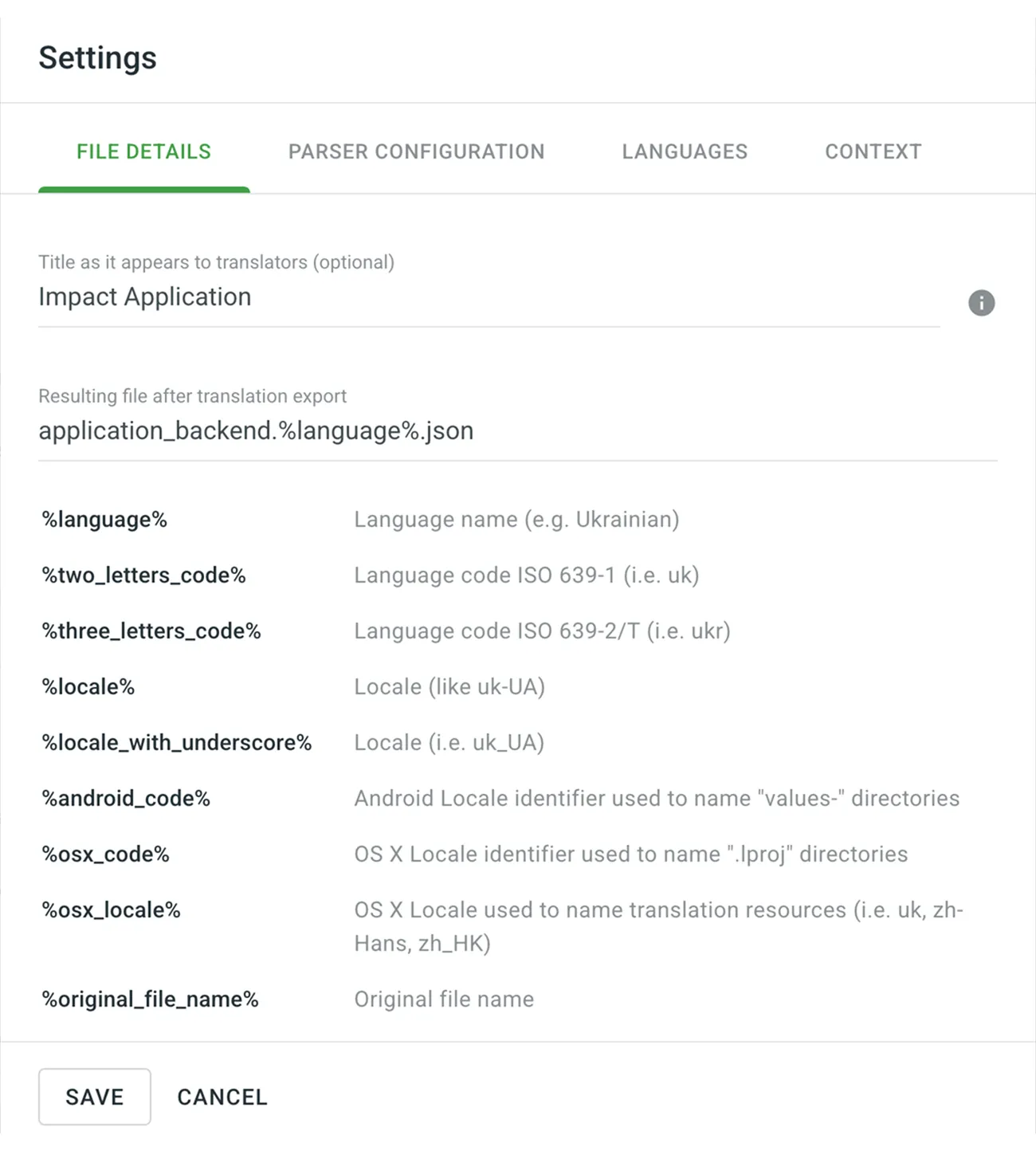
Einige Dateiformate ermöglichen die Konfiguration des Import- und Exportverhaltens. In diesem Fall enthält der Dialog Einstellungen der Datei ebenfalls den Tab Parser-Konfiguration.
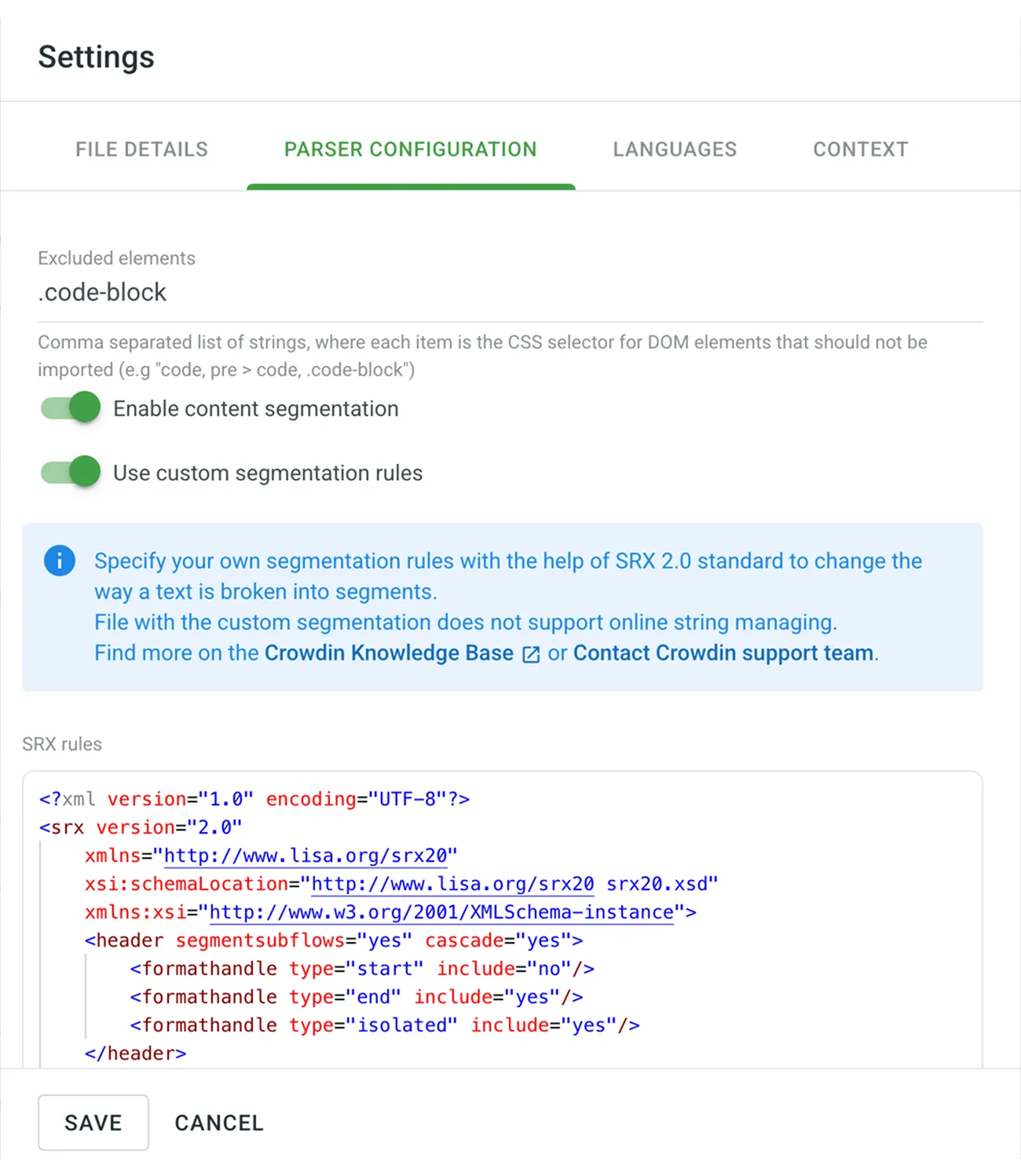
Weitere Informationen findest du unter Parser-Konfiguration.
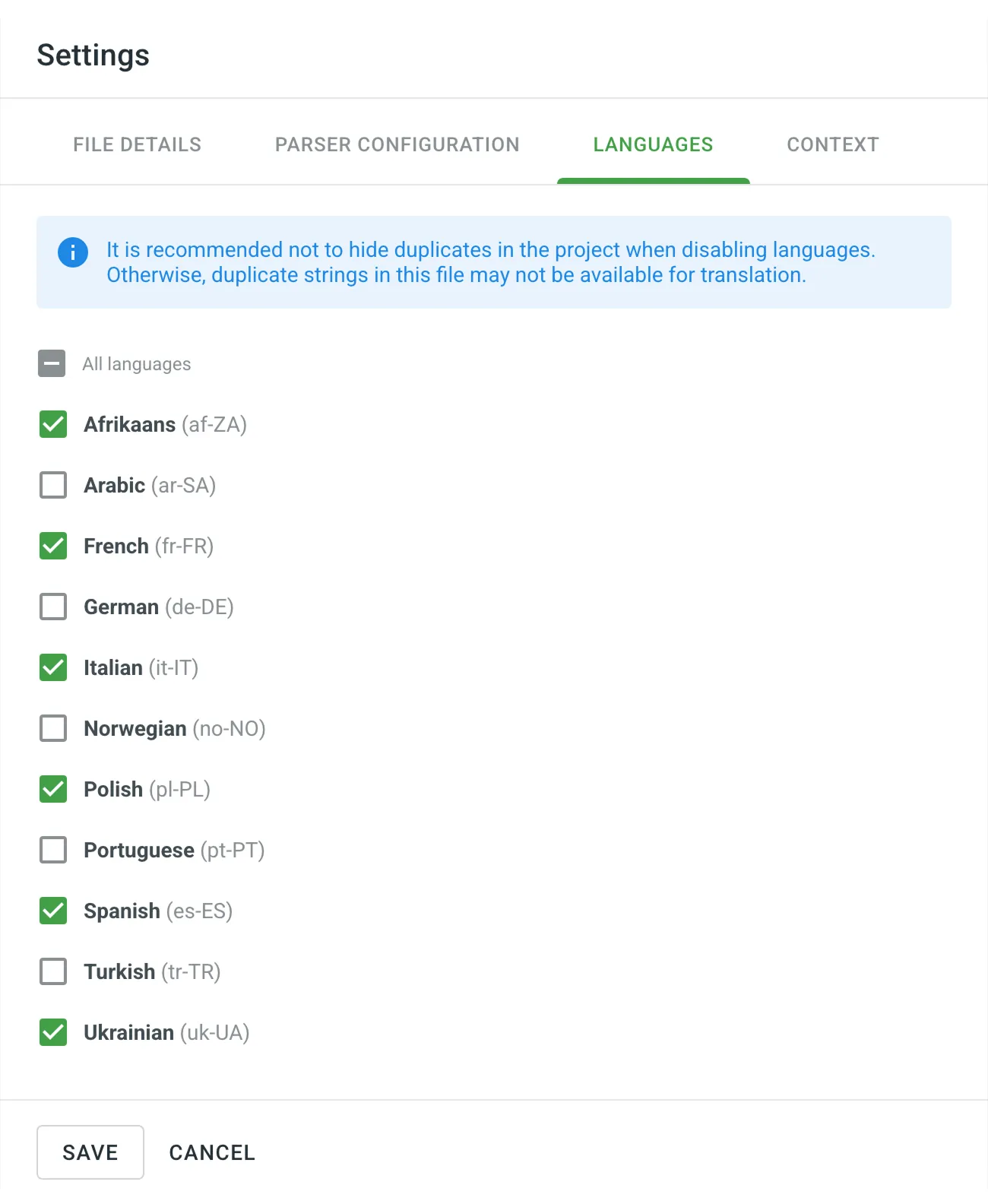
Standardmäßig stehen Quelldateien zur Übersetzung in alle Zielsprachen des Projekts zur Verfügung. Deaktiviere die Kontrollkästchen neben den Sprachen, in die deine Datei nicht übersetzt werden soll, und klicke auf Speichern.
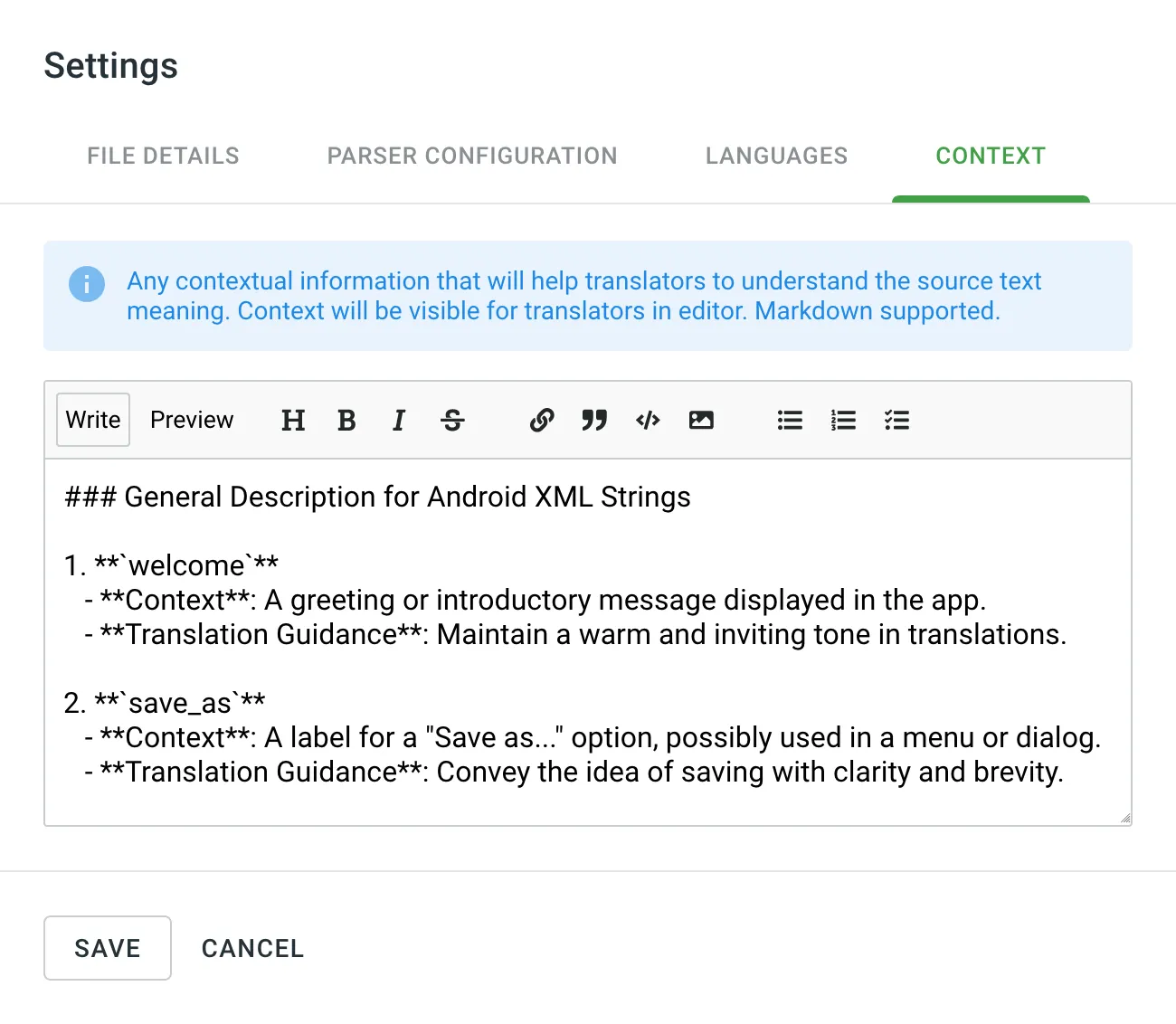
Füge zusätzliche Informationen oder Anweisungen hinzu, damit Übersetzer besser verstehen, wie eine Datei zu übersetzen ist. Dateikontext kann als Klartext oder Markdown unter Dateieinstellungen > Kontext oder direkt im Editor hinzugefügt werden. Der angegebene Kontext wird Übersetzern im Editor auf der Registerkarte Dateikontext angezeigt. Das Symbol erscheint neben Dateien, denen Dateikontext hinzugefügt wurde, und hilft dir, Dateien mit hilfreichen Hinweisen für Übersetzer schnell zu erkennen.
Dateien und Ordner automatisch übersetzen
Abschnitt betitelt „Dateien und Ordner automatisch übersetzen“Um eine oder mehrere Dateien oder Ordner schnell automatisch zu übersetzen, klicke mit der rechten Maustaste auf das gewünschte Element oder auf daneben und wähle Automatisch übersetzen.
Weitere Informationen findest du unter Ausgewählte Dateien oder Ordner automatisch übersetzen.
Um alle Zeichenfolgen einer bestimmten Datei anzuzeigen, klicke mit der rechten Maustaste auf die Datei und wähle Zeichenfolgen anzeigen. Dadurch wird der Bereich Zeichenfolgen mit einem bereits angewendeten Filter geöffnet, der nur die Zeichenfolgen aus der ausgewählten Datei anzeigt.
Weitere Informationen findest du unter String-Verwaltung.
Um den Dateinamen zu ändern, klicke mit der rechten Maustaste auf die gewünschte Datei oder auf daneben und wähle Umbenennen.
Um die Kosten für die Übersetzung oder das Korrekturlesen einer bestimmten Datei zu schätzen, klicke mit der rechten Maustaste auf die Datei und wähle Kostenschätzung.
Weitere Informationen findest du unter Kostenschätzungsbericht erstellen.
Um eine Aufgabe für eine bestimmte Datei zu erstellen, klicke mit der rechten Maustaste auf die Datei und wähle Aufgabe hinzufügen. Damit kannst du Übersetzungs- oder Korrekturlesearbeiten nur für diese Datei ausgewählten Mitwirkenden oder Übersetzungsdienstleistern zuweisen.
Weitere Informationen findest du unter Projektaufgaben.
Um eine Datei direkt im Editor zu öffnen, klicke mit der rechten Maustaste auf die Datei und wähle Im Editor öffnen. Damit kannst du Übersetzungen und Genehmigungen prüfen, auf Kommentare zu Zeichenfolgen antworten und vieles mehr.
Du kannst den Übersetzungs- und Genehmigungsfortschritt für den gewünschten Branch, Ordner oder die gewünschte Datei prüfen. Klicke mit der rechten Maustaste auf den gewünschten Branch, Ordner oder die gewünschte Datei und wähle Fortschritt anzeigen. Bewege den Mauszeiger über den Fortschrittsbalken, um zu sehen, wie viele Wörter pro Sprache übersetzt und genehmigt wurden. Um die ausgewählte Datei im Editor zu öffnen, klicke auf die gewünschte Sprache.
Um Übersetzungen für die ausgewählte Datei herunterzuladen, wähle im Tab Details des Menüs auf der rechten Seite die gewünschten Sprachen aus und klicke auf . (Optional) Aktiviere Ordnerhierarchie beim Export beibehalten, um die Übersetzungsdateien zusammen mit den Ordnern zu exportieren, in denen sie in Crowdin Enterprise gespeichert sind.
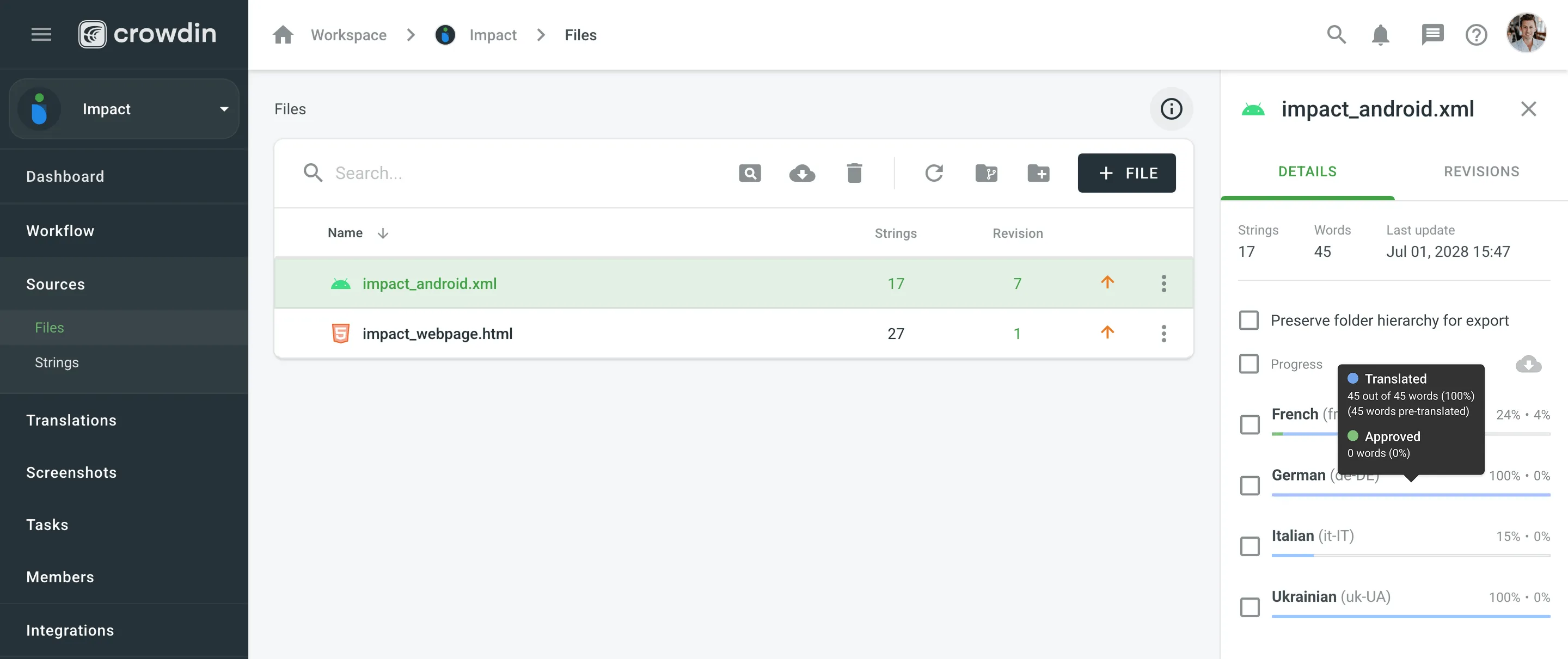
Um die Rohstruktur und den Inhalt einer Quelldatei in der Vorschau anzuzeigen, klicke mit der rechten Maustaste auf die Datei und wähle Quelle in der Vorschau anzeigen. Dadurch wird ein schreibgeschütztes Modal geöffnet, das den Inhalt der Datei genau so anzeigt, wie Crowdin ihn erhalten hat.
Um eine in deinem Crowdin-Projekt gespeicherte Quelldatei herunterzuladen, klicke mit der rechten Maustaste auf die Datei und wähle Quelle herunterladen. Dies kann nützlich sein, um die Originalinhalte außerhalb von Crowdin zu prüfen, sie mit Teammitgliedern zu teilen oder offline zu bearbeiten, bevor du sie erneut hochlädst.
Wenn du einer Quelldatei neue Zeichenfolgen hinzugefügt hast, musst du die Datei in Crowdin aktualisieren, damit die neuen Inhalte für Übersetzer verfügbar werden. Klicke dazu mit der rechten Maustaste auf die gewünschte Datei, wähle Aktualisieren und anschließend die neue Datei auf deinem Gerät aus.
Wenn sich Quellzeichenfolgen in der aktualisierten Datei geändert haben, zeigt Crowdin das Dialogfeld Übersetzungen für aktualisierte Zeichenfolgen beibehalten an. In diesem Dialog kannst du festlegen, welche vorhandenen Übersetzungen für die geänderten Zeichenfolgen beibehalten werden sollen.
Der Dialog listet jede geänderte Zeichenfolge auf, zeigt ihren Schlüssel (Bezeichner) an und ermöglicht den Vergleich der aktuellen Zeichenfolgen (Originaltext) mit den neuen Zeichenfolgen (aktualisierter Text, wobei Ergänzungen grün und Löschungen rot hervorgehoben werden).
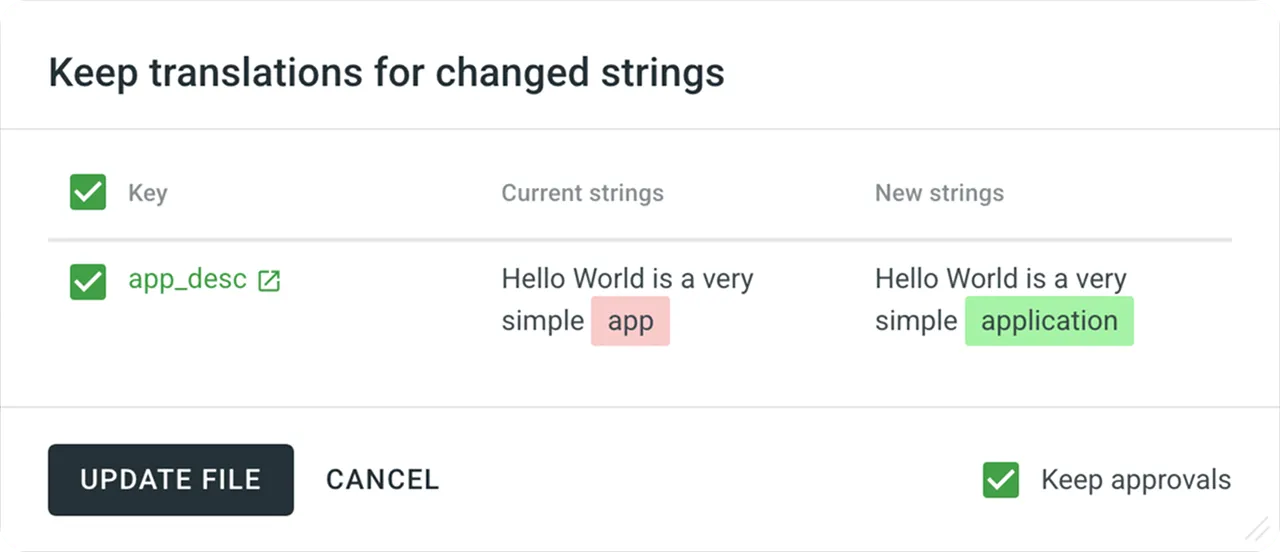
Um die aktuellen Übersetzungen für eine geänderte Zeichenfolge beizubehalten, aktiviere das Kontrollkästchen daneben. Bei Zeichenfolgen, die du nicht auswählst, werden ihre vorhandenen Übersetzungen nach der Dateiaktualisierung gelöscht.
Aktiviere außerdem unten im Dialogfeld die Option Freigaben beibehalten, um die Freigaben für die Übersetzungen zu erhalten, die du beibehalten möchtest.
Nachdem du deine Auswahl getroffen hast, klicke auf Datei aktualisieren.
Nach Abschluss der Aktualisierung weist Crowdin Enterprise möglicherweise auf Änderungen hin, indem neben der Schaltfläche Aktualisieren oben rechts im Bereich Dateien ein blauer Punkt angezeigt wird. Klicke auf diese Schaltfläche, um die Dateiliste zu aktualisieren und die neuesten Informationen anzuzeigen.
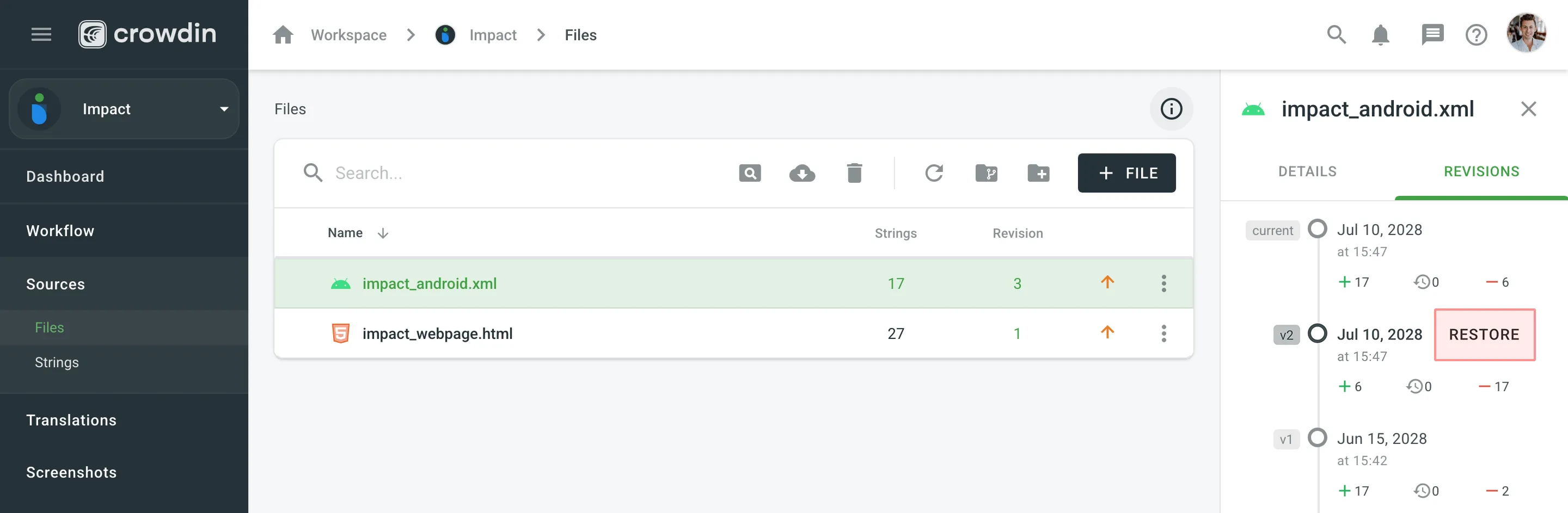
Jedes Mal, wenn du die Quelldatei aktualisierst, wird eine neue Revision erstellt. Um deine Datei auf die vorherige Revision zurückzusetzen, klicke in der Spalte Revision auf die Nummer der gewünschten Datei. Bewege im Tab Revisionen in der rechten Seitenleiste den Mauszeiger über die gewünschte Revision und klicke daneben auf Wiederherstellen.
Unter Quellen > Dateien kannst du mit den folgenden Schaltflächen Ordner und Branches erstellen:
- – Ordner erstellen
- – Branch erstellen
Ordner repräsentieren deine Inhaltsstruktur, während Branches bei der Verwaltung verschiedener Inhaltsversionen helfen.
Wenn du GitHub, GitLab oder eine andere VCS-Integration verwendest, werden Branches in Crowdin Enterprise normalerweise automatisch erstellt. Wenn du Branches dennoch manuell erstellen musst, stelle sicher, dass du zuerst den Master-Branch hochlädst, da alle anderen als Feature-Branches betrachtet werden.
Du kannst Duplikate unter Einstellungen > Import > Quellzeichenfolgen verwalten, indem du die entsprechende Option unter Duplikate auswählst.
Weitere Informationen findest du unter Versionsverwaltung.
Dateiformate wie CSV und XLSX erfordern möglicherweise eine Änderung des ursprünglich konfigurierten Schemas. Dies kann beispielsweise erforderlich sein, wenn du deinem Crowdin-Projekt eine neue Zielsprache hinzufügst.
Weitere Informationen findest du unter Schema für CSV- und XLSX-Dateien ändern.