

Für Übersetzer
Crowdin ist eine Plattform für Lokalisierungsmanagement, die Unternehmen dabei unterstützt, ihre Software zu übersetzen. In diesem Artikel findest du Informationen darüber, wie du zu Lokalisierungsprojekten als Übersetzer beitragen kannst.
Du wurdest zum Crowdin-Enterprise-Projekt eingeladen, weißt aber nicht, wo du anfangen sollst? Hier findest du alles, was du für den Einstieg in Übersetzung und Korrekturlesen benötigst. Dieser Artikel führt Sie zusammen mit der folgenden kurzen Videodemo durch die Grundlagen des Übersetzungsprozesses in Crowdin Enterprise.
Jedes Unternehmen in Crowdin Enterprise verfügt über eine eindeutige URL. Ein Unternehmen, das dich einladen möchte, kann entweder den direkten Link zur Projektseite oder den Link zur Organisationsseite mit allen vorhandenen Crowdsourcing-Projekten teilen. Ein Projektmanager kann dir auch direkt eine Einladung per E-Mail senden. Über diesen Link musst du ein neues Konto in Crowdin Enterprise erstellen. Um ein Konto zu erstellen (sich zu registrieren), kannst du deine Social-Media-Profile (Google, Facebook, X), GitHub oder GitLab verwenden.
Nachdem du ein Konto erstellt hast, kannst du mit deinem Benutzernamen und Passwort auf die gewünschte Organisationsseite in Crowdin Enterprise zugreifen. Wenn du zu mehr als einer Organisation beitragen möchtest, benötigst du für jede Organisation ein separates Crowdin-Enterprise-Konto.
Der Workspace ist die erste Seite, die du nach einer erfolgreichen Registrierung siehst. Du erhältst für das Projekt, dem du zur Mitarbeit zugewiesen wurdest, Zugriff als Korrekturleser oder Übersetzer (oder beides). Von hier aus kannst du auf jedes Projekt zugreifen.
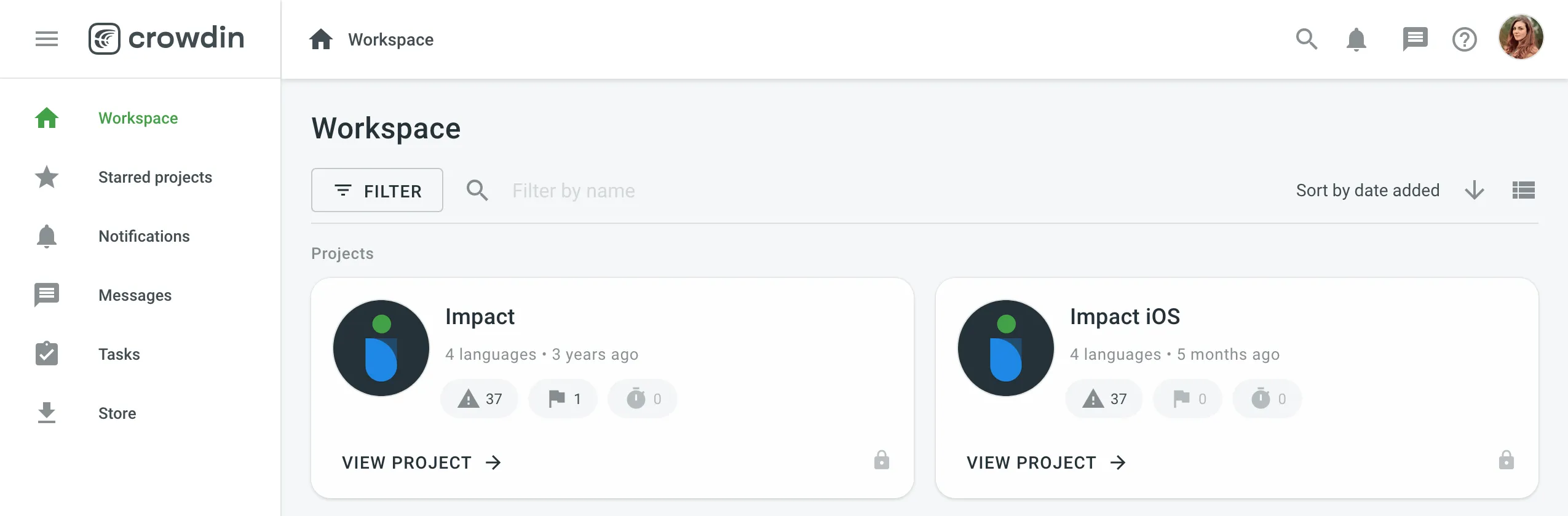
Über die linke Seitenleiste kannst du auf die folgenden Seiten zugreifen:
-
Markierte Projekte – alle von Ihnen markierten Projekte. Nutze diese Funktion, um schnell auf die Projekte zuzugreifen, die du am häufigsten öffnest.
-
Benachrichtigungen – sehen Sie alle wichtigen Aktualisierungen für die Projekte, an denen Sie arbeiten. Zum Beispiel Benachrichtigungen über neu hinzugefügte Zeichenketten, neu erstellte Aufgaben usw. Du kannst dich auch dafür entscheiden, Aktualisierungen per E-Mail oder über Slack zu erhalten. Gehe zu Kontoeinstellungen > Benachrichtigungen, um deine Benachrichtigungseinstellungen anzupassen.
-
Nachrichten – Erstelle Einzelgespräche oder füge einer Unterhaltung so viele Projektmitglieder hinzu, wie du möchtest. Immer wenn du eine Nachricht in einer der Unterhaltungen erhältst, kannst du sie hier anzeigen.
-
Aufgaben – eine Liste der Ihnen zugewiesenen Aufgaben. Nutze den Filter für eine bessere Navigation und archiviere die erledigten Aufgaben.
-
Store – Der Crowdin Store bietet über 700 Apps und Integrationen, die du installieren kannst, um den Funktionsumfang von Crowdin zu erweitern. Entdecke Crowdin Apps zur Steigerung der Übersetzerproduktivität.
Bevor du Projekten zugewiesen wirst, kannst du im Dialogfeld Über die Organisation mehr über die Organisation erfahren, der du beigetreten bist, und deren Administratoren kontaktieren. Um diese Seite zu öffnen, klicke auf dein Profilbild in der oberen rechten Ecke und wähle Über aus.
Der Dialog zeigt das Logo, den Namen, die URL und die Beschreibung der Organisation sowie die Liste der Organisationsadministratoren. Wenn du eine Frage hast, klicke auf das Nachrichten-Symbol neben dem Namen eines Administrators, um eine Unterhaltung mit ihm zu beginnen.
Mit der Funktion Globale Suche kannst du Inhalte und Ressourcen innerhalb des Unternehmens, wie beispielsweise Quelltext, Gruppen und Projekte, schnell finden.
Erfahre mehr über die globale Suche.
Jedes Projekt verfügt über eine eigene Dashboard-Seite, auf der du einige grundlegende Informationen zum Projekt einsehen kannst, wie beispielsweise die Anzahl der Zielsprachen und Quellwörter, die letzte Aktivität sowie eine Liste der Sprachen, für die du zugewiesen wurdest.
Bei Projekten mit Workflow kannst du auf das Aufklappsymbol neben der Sprache klicken, um die dir zugewiesenen Workflow-Schritte anzuzeigen. Du kannst den Workflow-Schritt auswählen und alle Strings, die du in diesem Schritt bearbeiten möchtest, im Editor öffnen.
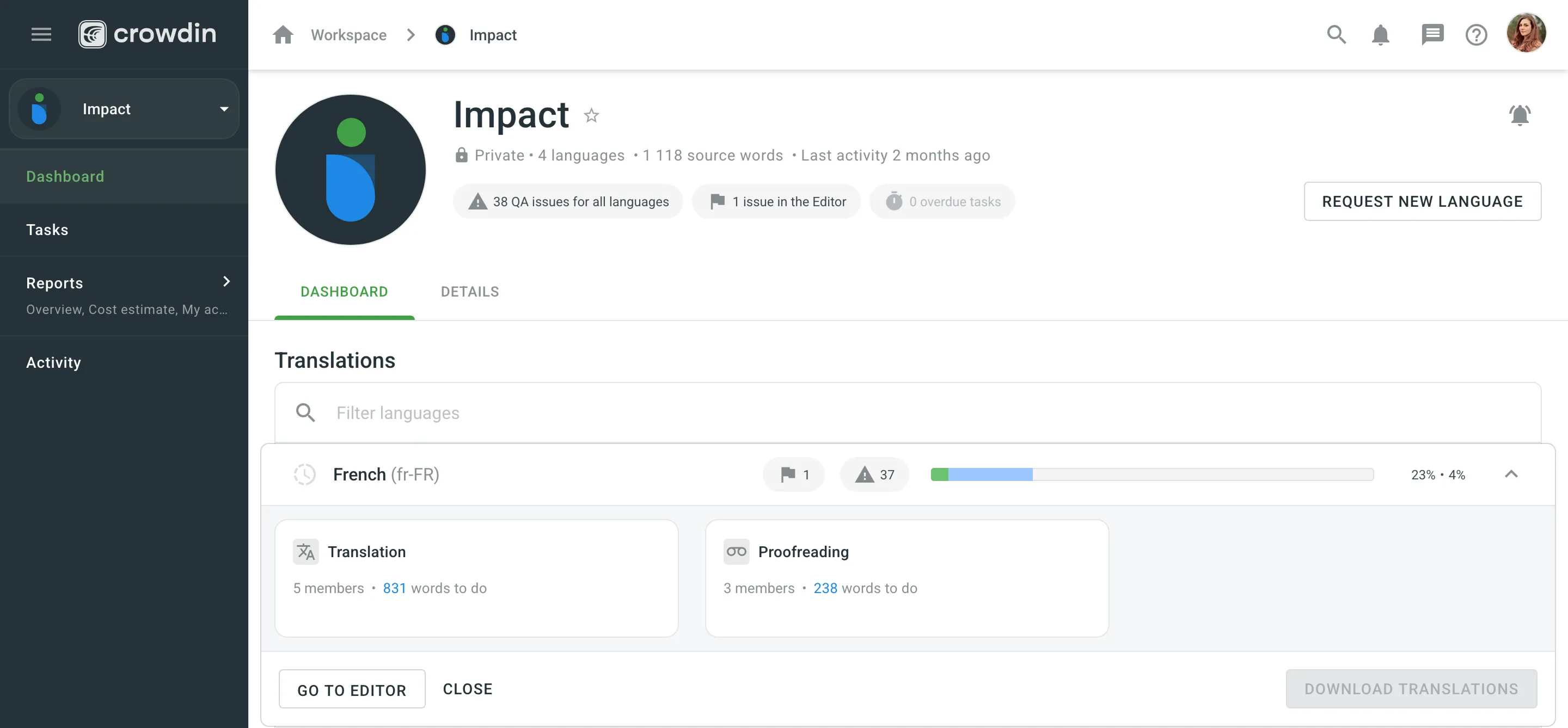
Um auf bestimmte Quelldateien zuzugreifen, klicke in der Liste auf die gewünschte Zielsprache und wähle die Datei aus.
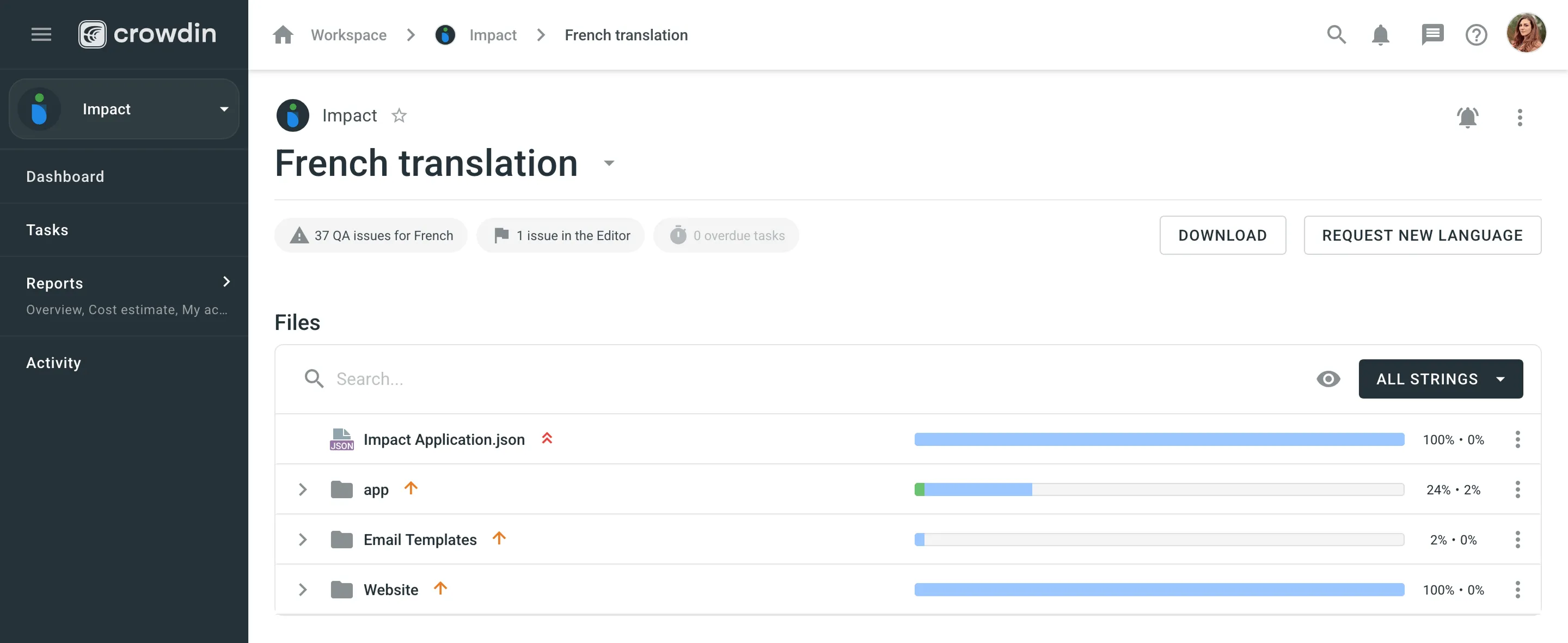
Wenn eine Sprache, in die du übersetzen möchtest, derzeit nicht im Projekt aufgeführt ist, kannst du ihre Hinzufügung anfordern. Diese Funktion ist in allen Crowdin-Enterprise-Crowdsourcing-Projekten verfügbar.
Um eine Sprache anzufordern, gehe wie folgt vor:
- Öffne das Projekt und wechsle zur Registerkarte Übersicht.
- Klicke im Bereich Details auf Neue Sprache anfordern.
- Wähle im angezeigten Modal die gewünschte Sprache aus.
- (Optional) Füge eine Nachricht für die Projektmanager hinzu, die mit deiner Anfrage gesendet werden soll.
- Klicke auf Senden.
Die Projektmanager prüfen deine Anfrage und entscheiden, ob die Sprache hinzugefügt werden kann.
Wenn ein anderer Benutzer bereits eine Anfrage für dieselbe Sprache gesendet hat, erhältst du eine Benachrichtigung über die bestehende Anfrage. Diese Benachrichtigung wird auch angezeigt, wenn du mehrere Anfragen für dieselbe Sprache sendest, während die erste noch von den Managern geprüft wird.
Wenn du Fragen zu den Projektinhalten hast, eine bestimmte Aufgabe klären möchtest oder zum Korrekturleser befördert werden möchtest, kannst du den Projektmanager kontaktieren. Du kannst dich auch an ihn wenden, wenn du zusätzliche Ressourcen benötigst, Feedback zu Übersetzungen hast, Projektzeitpläne besprechen möchtest usw.
Um den Projektleiter zu kontaktieren, öffne das Projekt und klicke im Abschnitt Details neben dessen Namen auf Kontakt.
Du wirst auf die Seite Nachrichten weitergeleitet, auf der der Projektmanager bereits als Empfänger ausgewählt ist. Bei Bedarf kannst du der Unterhaltung weitere Benutzer hinzufügen. Gib deine Nachricht ein und sende sie ab – schon wird die Unterhaltung erstellt, sodass du mit der Kommunikation beginnen kannst. Du wirst benachrichtigt, wenn der Manager antwortet, und die Diskussion wird im selben Thread fortgesetzt.
Bevor du Übersetzungen zu einem Projekt beiträgst, ist es wichtig, die Bestimmungen zum geistigen Eigentum zu verstehen. Projekte können festlegen, wie deine Übersetzungen verwendet, geteilt oder lizenziert werden.
Wenn du zu Open-Source- oder von der Community getragenen Projekten beiträgst, prüfe, ob das Projekt zusätzliche rechtliche oder lizenzbezogene Bestimmungen vorsieht. Wenn du dir unsicher bist, kontaktiere den Projektmanager zur Klärung.
Mehr über Rechte an geistigem Eigentum erfahren.
Wenn du in Crowdin Enterprise auf ein Projekt stößt, das unangemessene oder unsichere Inhalte enthält, kannst du dies melden. Meldungen werden geprüft, um sicherzustellen, dass das Projekt die Allgemeinen Geschäftsbedingungen von Crowdin einhält.
Die Meldeoption ist auf den öffentlichen Projektseiten von Projekten verfügbar, die Crowdsourcing verwenden.
Um ein Projekt zu melden, gehe wie folgt vor:
- Öffne die öffentliche Seite des Projekts.
- Klicke im Bereich Details auf Melden.
- Wähle im angezeigten Modal die Art des Problems aus, das du meldest.
- (Optional) Wenn du Sonstiges ausgewählt hast, gib bitte weitere Details in das Textfeld ein.
- Klicke auf Senden.
Nach dem Absenden der Meldung wird eine Bestätigungsnachricht angezeigt. Das Crowdin-Team prüft deine Meldung und ergreift bei Bedarf Maßnahmen.
Der Editor ist der Bereich, in dem Übersetzer und Korrekturleser online an Übersetzungen arbeiten. Der Bereich „String-Liste“ zeigt Strings aus der ausgewählten Datei oder alle im zugewiesenen Workflow-Schritt verfügbaren Strings an, wobei der aktive String hervorgehoben ist. Kontext und Details der ausgewählten Zeichenfolge werden im Bereich „Zeilendetails“ angezeigt.
Arbeite mit anderen Projektmitgliedern zusammen, diskutiere Probleme oder Fragen im Kommentarbereich, stimme über die besten Übersetzungsvarianten ab und nutze das Glossar sowie das Übersetzungsspeicher des Projekts. Verwende die maschinellen Übersetzungen als Grundlage für deine eigenen Vorschläge.
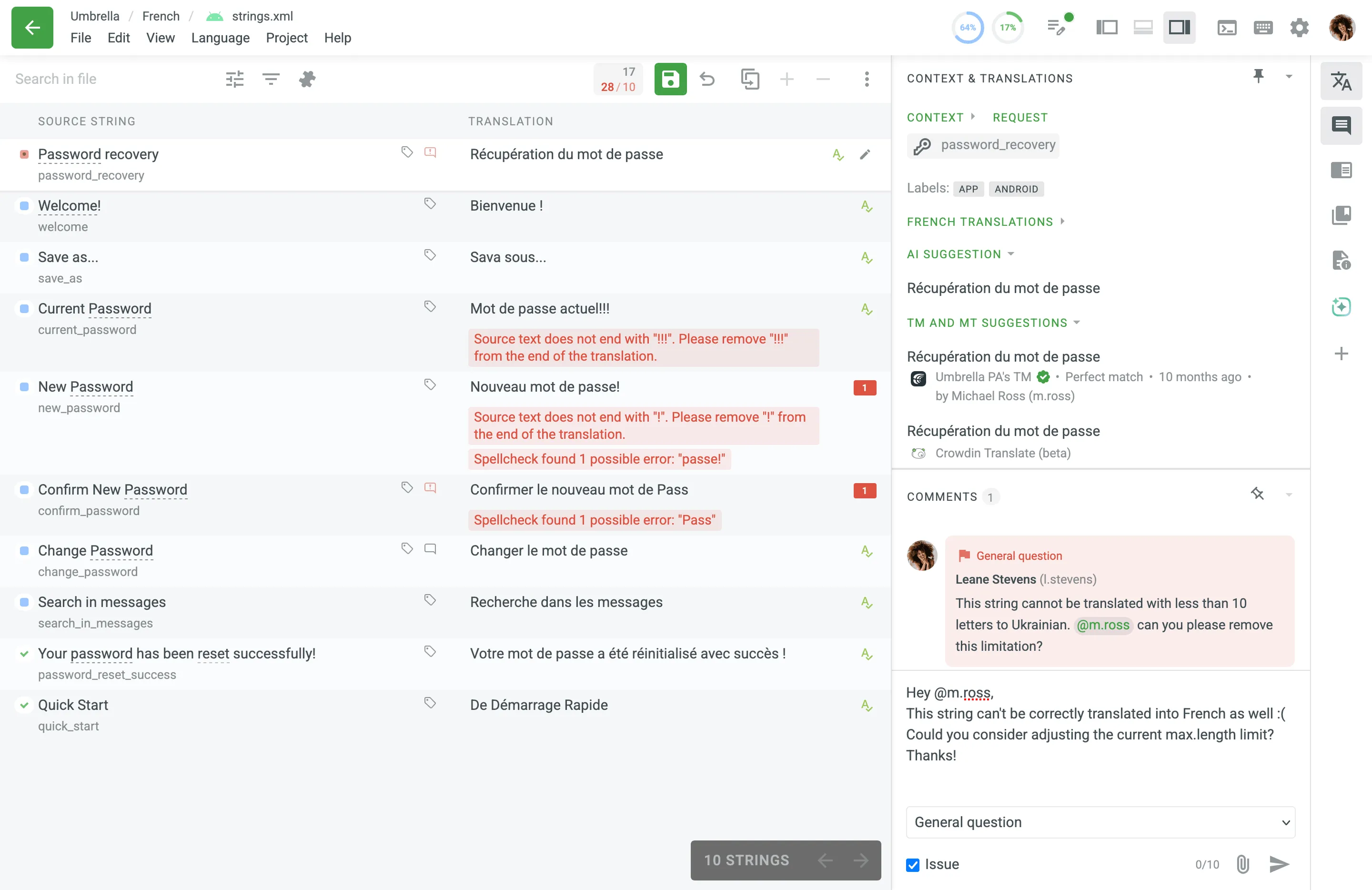
Die Zeichenfolgenliste ist dein zentraler Arbeitsbereich zum Verwalten von Übersetzungen.
- Quelltext: links.
- Übersetzungen: rechts.
- Statussymbole zeigen an, ob Zeichenfolgen unübersetzt, übersetzt oder freigegeben sind. Kommentare oder Probleme werden hervorgehoben.
- Verwende das Feld In Datei suchen, um Zeichenfolgen zu finden.
- Wende einfache oder erweiterte Filter an, um Zeichenfolgen zu sortieren und zu filtern.
Pop-up-Meldungen können erscheinen, um dich auf mögliche Probleme wie inkonsistente Zeichensetzung, unterschiedliche Leerzeichen oder fehlende Variablen hinzuweisen. Diese Prüfungen helfen dabei, die Übersetzungsqualität zu erhalten.
Die KI im Editor hilft dir, dank kontextbezogener Übersetzungsvorschläge schneller und genauer zu arbeiten.
Um KI-Vorschläge zu verwenden, öffne den Bereich Kontext & Übersetzungen in der rechten Seitenleiste des Editors.
Wenn du Unterstützung per Chat benötigst, bitte deinen Organisationsadministrator, die Crowdin Assistant (ehemals Copilot)-App aus dem Crowdin Store zu installieren und zu konfigurieren.
Dieser Bereich enthält hilfreiche Ressourcen:
- Kontext, Labels, Screenshots und zusätzliche Informationen, die dich bei der Arbeit unterstützen.
- Übersetzungen anderer Projektmitglieder
- Vorschläge aus dem Translation Memory (TM)
- Vorschläge aus der maschinellen Übersetzung (MT)
- Übersetzungen in andere Sprachen
Bei Crowdsourcing-Projekten kannst du nicht nur übersetzen, sondern auch an Abstimmungen über Vorschläge anderer Projektmitglieder teilnehmen.
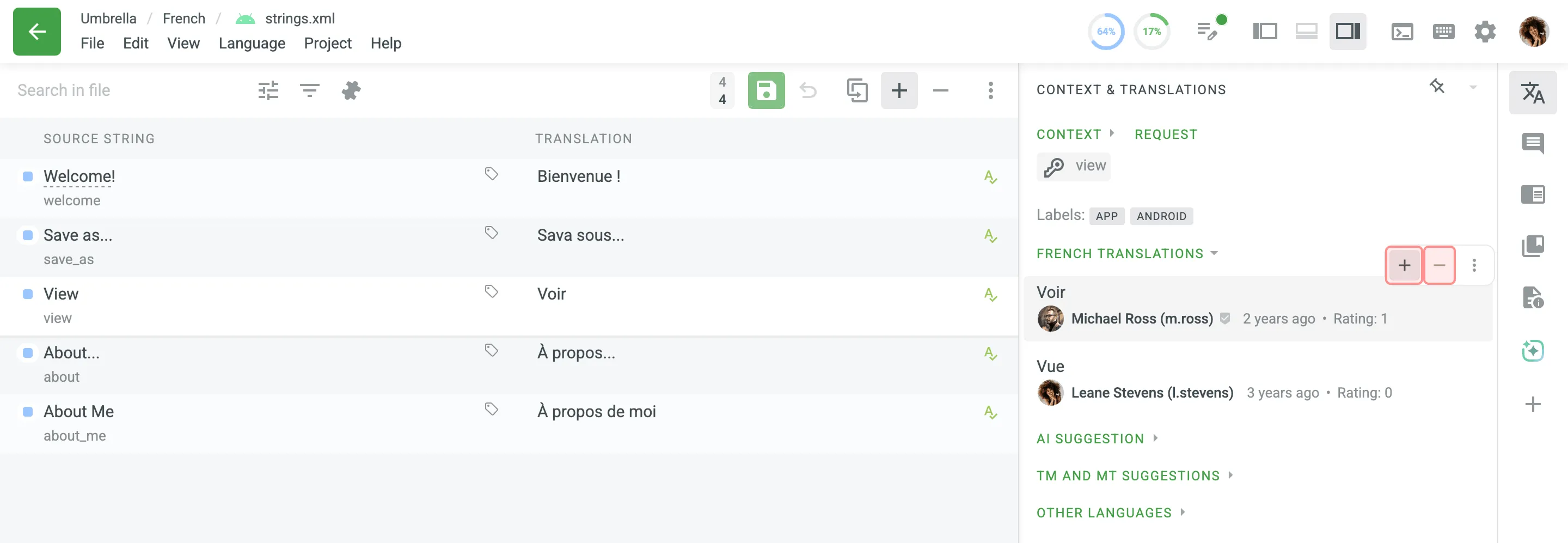
Wenn du siehst, dass bereits ein korrekter Vorschlag vorhanden ist, kannst du dafür stimmen, indem du auf das Plus- -Symbol klickst, wenn dir die Übersetzung gefällt, oder auf das Minus- -Symbol, wenn du sie nicht für korrekt hältst. Übersetzungen mit den meisten positiven Stimmen erhalten eine höhere Bewertung und werden bei den verfügbaren Übersetzungen für den String ganz oben angezeigt.
Im Bereich Kommentare kannst du mit anderen Projektmitgliedern über die Bedeutung der Quellzeichenfolge oder andere damit zusammenhängende Fragen sprechen. Verwende ”@” und einen Benutzernamen, um die betreffende Person zu erwähnen, oder eröffne ein Ticket zu dieser Zeichenfolge.
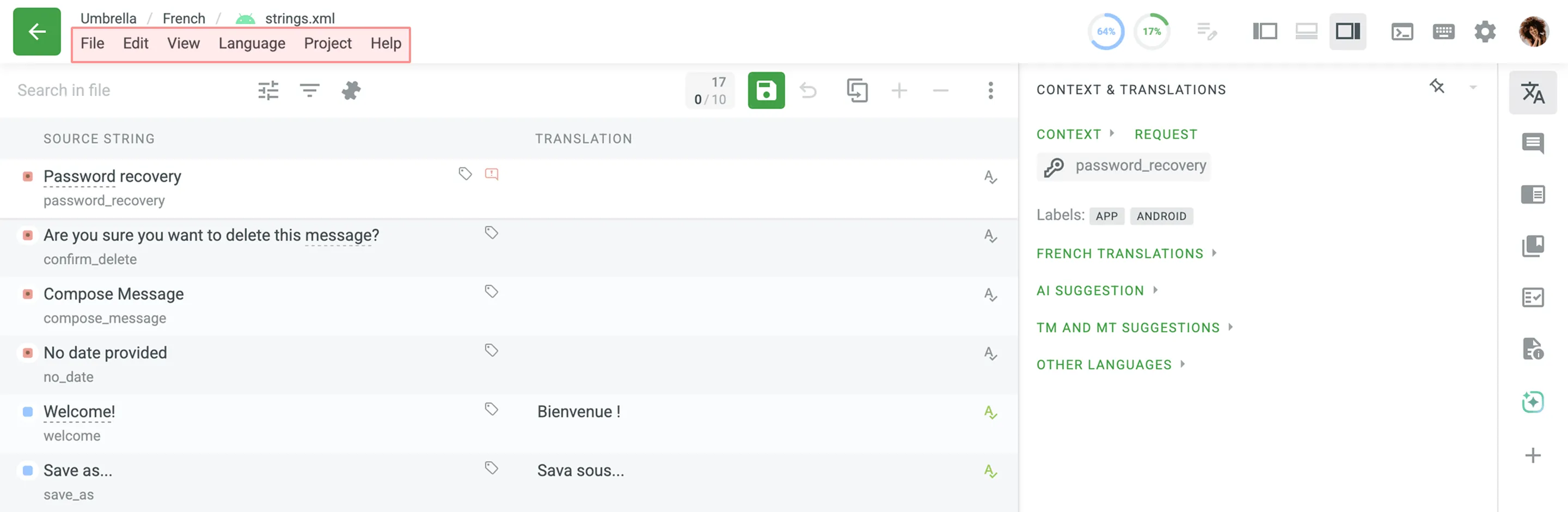
Über das Hauptmenü oben im Editor (Datei, Bearbeiten, Ansicht, Sprache, Projekt, Hilfe) kannst du Inhalte zur Übersetzung auswählen, Übersetzungen herunterladen oder hochladen, verschiedene Aktionen für Zeichenfolgen ausführen, das Layout des Editors ändern, Zielsprachen wechseln, auf Projektseiten zugreifen und zwischen Projekten wechseln, Hilfsmaterialien aufrufen und vieles mehr.
Klicke oben rechts auf , um die Liste der verfügbaren Tastenkürzel anzuzeigen. Du kannst deine Arbeit im Editor effizienter und schneller erledigen.
Die meisten Tastenkürzel können angepasst werden. Klicke auf die gewünschte Tastenkombination und ändere sie mit deiner Tastatur.
Wenn du mit dem Korrekturlesen der Übersetzungen beauftragt bist, siehst du die Liste der Quellzeichenketten und ihrer Übersetzungen, die du überprüfen, bei Bedarf korrigieren und genehmigen kannst. Strings mit Problemen bei QA-Prüfungen werden in diesem Modus hervorgehoben. Du siehst außerdem die Zeichenketten, die mithilfe eines Translation Memories oder einer Machine-Translation-Engine übersetzt wurden.
In jedem Projekt wechseln Zeichenketten von einem Workflow-Schritt zum nächsten. Es gibt drei Status: Zu erledigen, Ausstehend und Erledigt. Sie werden auf jede Zeichenfolge angewendet, je nach deren Status in dem Workflow-Schritt, in dem sie sich gerade befindet.
Wenn du beispielsweise mit der Übersetzung einer Zeichenfolge beauftragt bist, wird diese nach dem Speichern der Übersetzung als Erledigt markiert und gelangt dann zum nächsten Schritt.
Der Status Ausstehend kann in folgendem Szenario auf den String angewendet werden:
Der Quellstring wird im Workflow-Schritt „Übersetzung“ übersetzt und als Erledigt markiert. Anschließend wechselt er zum nächsten Workflow-Schritt, z. B. „Korrekturlesen“, wo er als Zu erledigen markiert wird. Wenn die Übersetzung des Strings im Workflow-Schritt „Übersetzung“ gelöscht wird, bleibt der String im Workflow-Schritt „Korrekturlesen“ und wird als Ausstehend markiert, bis die Übersetzung im Workflow-Schritt „Übersetzung“ erneut hinzugefügt wird.
Erfahre mehr über Workflows in Crowdin Enterprise.
Alternativ zur Online-Übersetzung im Editor kannst du Projektdateien für die Offline-Übersetzung herunterladen, sofern der Projektmanager öffentliche Downloads freigegeben hat. Verwende das XLIFF-Dateiformat für die Offline-Übersetzung, das von den meisten Desktop-Tools für die Lokalisierung unterstützt wird.