

Zeichenfolgen verwalten
Unter Quellen > Zeichenfolgen kannst du alle Zeichenfolgen deines Projekts anzeigen und ihre Einstellungen verwalten.
Wenn einige Zeichenfolgen Daten enthalten, die nicht übersetzt werden sollen (z. B. Platzhalter oder andere technische Elemente), kannst du sie für Übersetzer ausblenden. Gehe dazu wie folgt vor:
- Öffne dein Projekt und gehe zu Quellen > Zeichenfolgen.
- Aktiviere das Kontrollkästchen neben jeder Zeichenfolge, die du auswählen möchtest.
- Klicke auf .
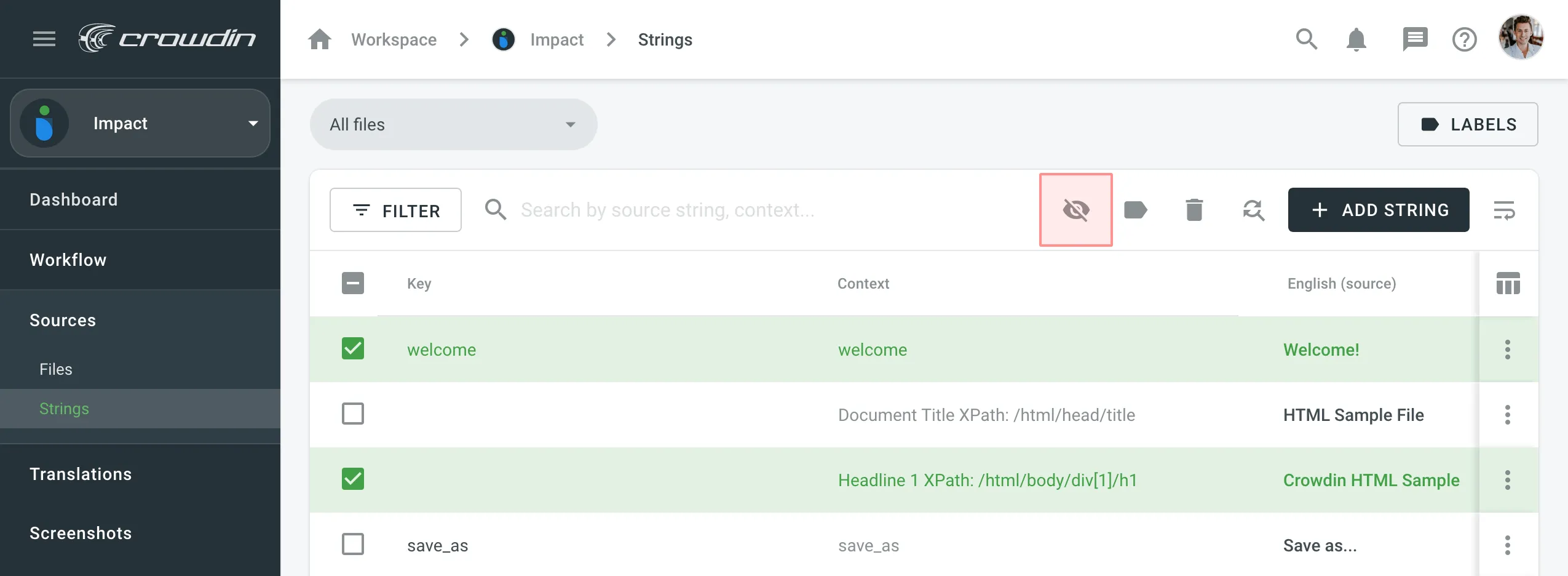
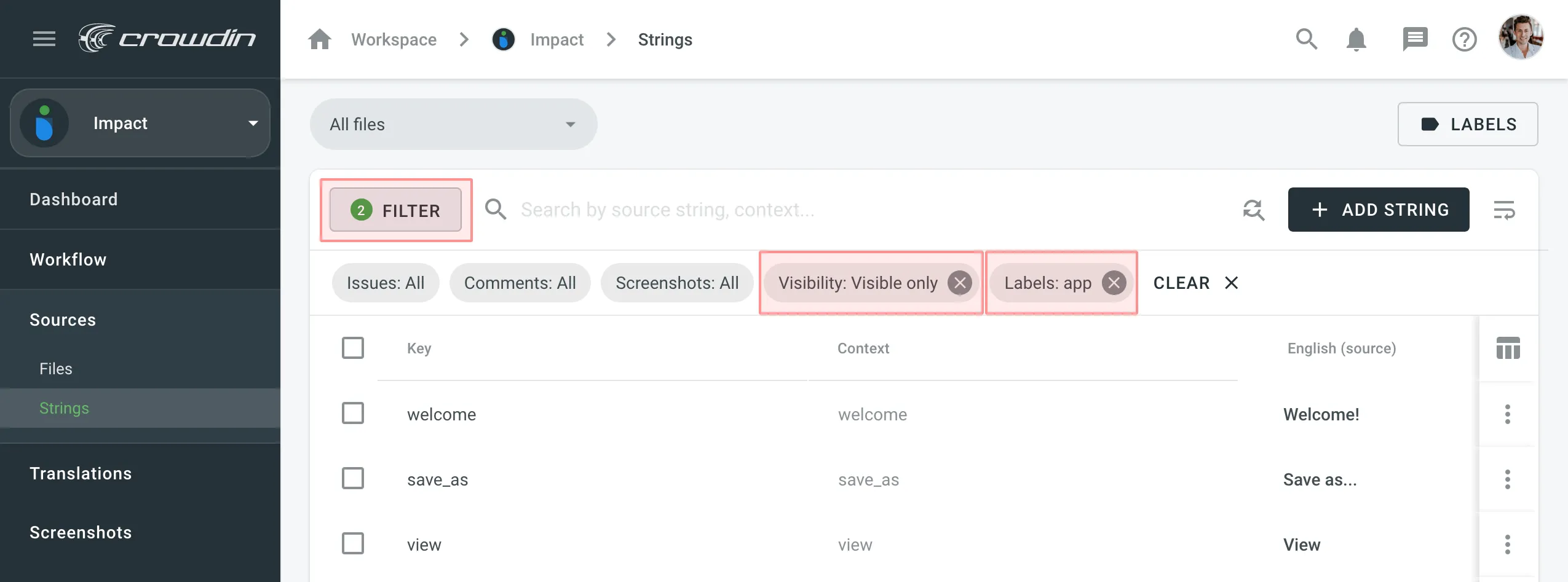
Standardmäßig werden alle Quellzeichenfolgen des Projekts unter Quellen > Zeichenfolgen angezeigt. Bei Bedarf kannst du die Liste mithilfe der verfügbaren Filteroptionen und Projekt-Labels eingrenzen: Probleme (Alle, Mit ungelösten Problemen, Ohne ungelöste Probleme), Kommentare (Alle, Mit Kommentaren, Ohne Kommentare), Screenshots (Alle, Mit Screenshots, Ohne Screenshots) und Sichtbarkeit (Alle, Nur sichtbare, Nur ausgeblendete).
Du kannst Zeichenfolgen direkt in Crowdin Enterprise zu deinen Projekten hinzufügen.
Gehe wie folgt vor, um eine neue Zeichenfolge hinzuzufügen:
- Öffne dein Projekt und gehe zu Quellen > Zeichenfolgen.
- Klicke auf Zeichenfolge hinzufügen.
- Gib im angezeigten Dialogfeld die erforderlichen Angaben zur Zeichenfolge ein:
- Zeichenfolge – Gib den Text ein, der übersetzt werden soll.
- (Optional) Pluralformen – Aktiviere diese Option, um Pluralformen hinzuzufügen, und gib den Text für jede Form entsprechend den Anforderungen der Ausgangssprache deines Projekts ein.
- Bezeichner – Gib einen eindeutigen Schlüssel für die Zeichenfolge an. Dieser wird häufig verwendet, um im Anwendungscode auf den übersetzten Text zu verweisen.
- (Optional) Kontext – Füge zusätzliche Informationen hinzu, damit Übersetzer die beabsichtigte Bedeutung verstehen.
- (Optional) Labels – Gib Labels an, um Zeichenfolgen zu organisieren oder zusätzlichen Kontext bereitzustellen.
- (Optional) Maximale Übersetzungslänge – Lege eine Zeichenbegrenzung für die Übersetzung fest.
- (Optional) Dateispezifische Bezeichner – Gib eindeutige Schlüssel für jedes Dateiformat an, wenn du die Zeichenfolge zu mehreren Dateien hinzufügst. So stellst du sicher, dass die Zeichenfolge die unterschiedlichen Bezeichneranforderungen der jeweiligen Dateiformate erfüllt.
- Dateien – Wähle die Quelldateien aus, zu denen die Zeichenfolge hinzugefügt werden soll.
- Klicke auf Hinzufügen, um die neue Zeichenfolge zu deinem Projekt hinzuzufügen.
- Öffne dein Projekt und gehe zur Registerkarte Zeichenfolgen.
- Klicke auf Zeichenfolge hinzufügen.
- Gib im angezeigten Dialogfeld die erforderlichen Angaben zur Zeichenfolge ein:
- Branches – Wähle die Branches aus, zu denen die Zeichenfolge hinzugefügt werden soll.
- Zeichenfolge – Gib den Text ein, der übersetzt werden soll. Du kannst dieses Feld leer lassen, um Platzhalter-Zeichenfolgen für zukünftige Inhalte oder Entwicklungszwecke zu erstellen.
- (Optional) Pluralformen – Aktiviere diese Option, um Pluralformen hinzuzufügen, und gib den Text für jede Form entsprechend den Anforderungen der Ausgangssprache deines Projekts ein.
- Bezeichner – Gib einen eindeutigen Schlüssel für die Zeichenfolge an. Dieser wird häufig verwendet, um im Anwendungscode auf den übersetzten Text zu verweisen.
- (Optional) Kontext – Füge zusätzliche Informationen hinzu, damit Übersetzer die beabsichtigte Bedeutung verstehen.
- (Optional) Labels – Gib Labels an, um Zeichenfolgen zu organisieren oder zusätzlichen Kontext bereitzustellen.
- (Optional) Maximale Übersetzungslänge – Lege eine Zeichenbegrenzung für die Übersetzung fest.
- (Optional) Dateispezifische Bezeichner – Gib eindeutige Schlüssel für jeden Branch an, wenn du die Zeichenfolge zu mehreren Branches hinzufügst. So stellst du sicher, dass die Zeichenfolge die unterschiedlichen Bezeichneranforderungen der jeweiligen Dateiformate erfüllt.
- Klicke auf Hinzufügen, um die neue Zeichenfolge zu deinem Projekt hinzuzufügen.
Mehr über Projekttypen erfahren.
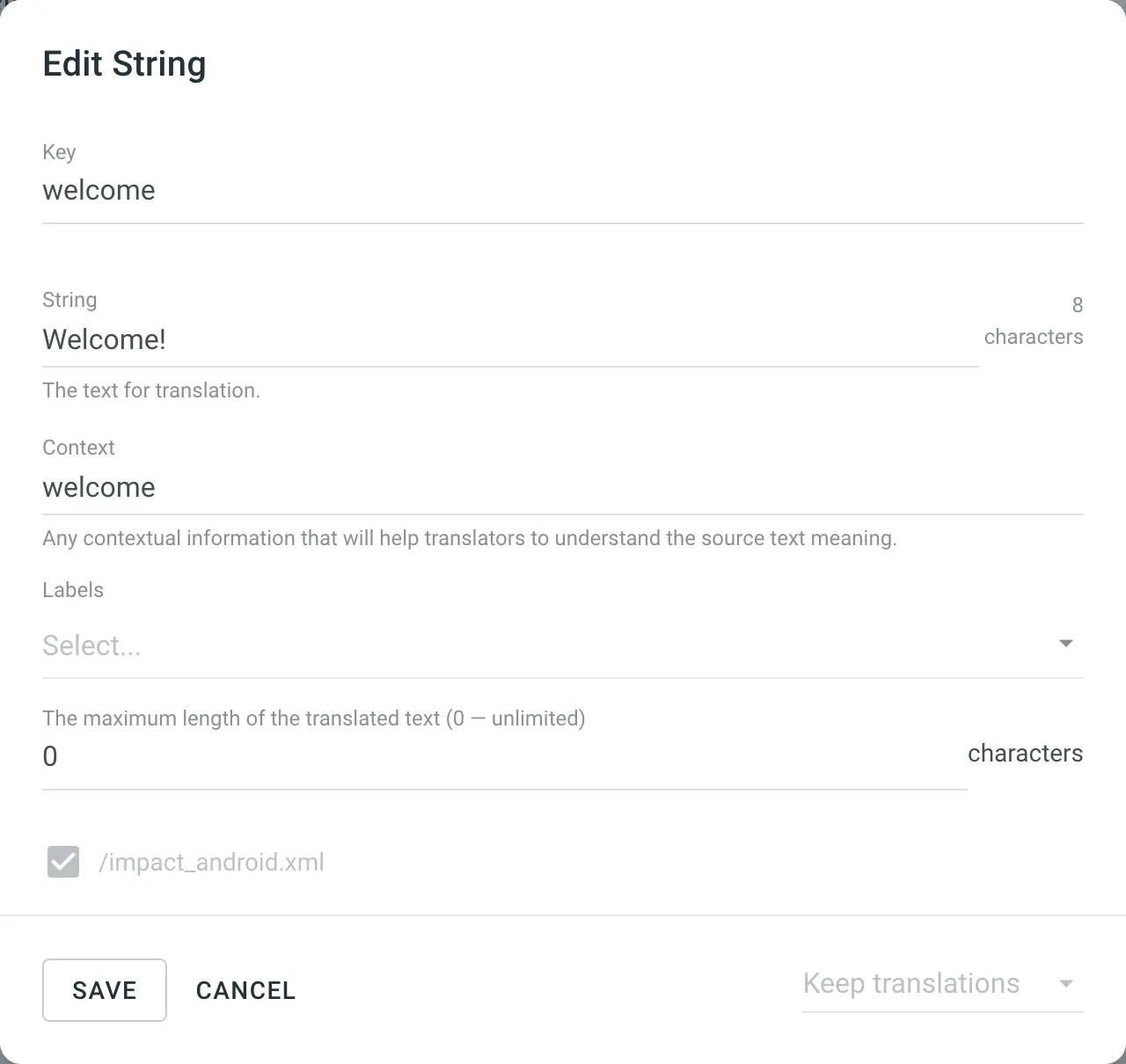
Du kannst einer Zeichenfolge Kontext hinzufügen, Labels hinzufügen oder entfernen und die maximale Übersetzungslänge festlegen. Wenn die festgelegte Übersetzungslänge überschritten wird, weist das System den Mitwirkenden darauf hin, dass die Übersetzung kürzer sein sollte.
Um ein bestimmtes Wort oder eine bestimmte Formulierung zu bearbeiten, die in mehreren Quellzeichenfolgen vorkommt, kannst du die Funktion Suchen und ersetzen unter Quellen > Zeichenfolgen verwenden.
Formate, die Online-Bearbeitung unterstützen
Abschnitt betitelt „Formate, die Online-Bearbeitung unterstützen“Bei einigen Dateiformaten kannst du den Ausgangstext und die Bezeichner der Zeichenfolgen direkt in Crowdin Enterprise bearbeiten, hinzufügen oder löschen. So kannst du notwendige Korrekturen vornehmen, ohne die Quelldatei unter Quellen > Dateien aktualisieren zu müssen.
Die folgenden Dateiformate unterstützen die direkte Bearbeitung von Ausgangstexten und Bezeichnern in Crowdin:
- Android XML
- iOS Strings
- Apple Strings Catalog
- JSON
- i18next JSON
- Chrome JSON
- XLIFF 1.2
- XLIFF 2.0
- Angular XLF
- GNU Gettext PO
- Unreal Engine Gettext PO
- YAML
- RESX
- CSV
- XLSX
- ARB
- Java Properties
- Properties Play
- Properties XML
Mit Labels kannst du Zeichenfolgen ganz einfach zusätzlichen Kontext zuweisen oder sie nach Themen organisieren. Labels sind auch hilfreich, wenn du Übersetzungs- und Korrekturaufgaben erstellst oder mithilfe des erweiterten Filters im Editor nach bestimmten Zeichenfolgen suchst.
Du kannst Labels auf verschiedene Arten zu Zeichenfolgen hinzufügen.
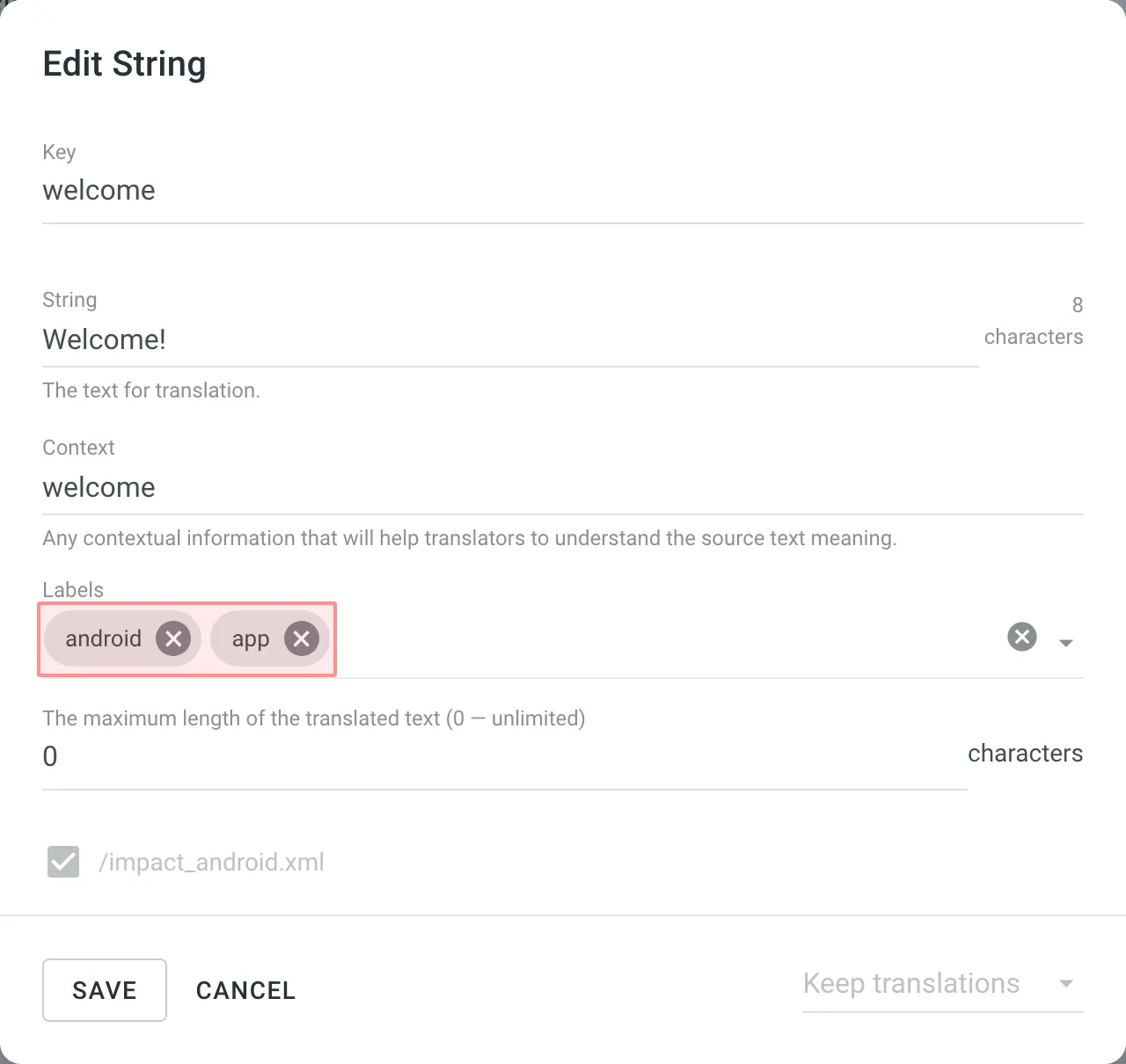
Labels einzeln über das Dialogfeld Zeichenfolge bearbeiten hinzufügen
Abschnitt betitelt „Labels einzeln über das Dialogfeld Zeichenfolge bearbeiten hinzufügen“- Klicke in der Liste mit der rechten Maustaste auf die gewünschte Zeichenfolge und wähle Bearbeiten aus.
- Wähle im Feld Labels die gewünschten Labels aus.
- Klicke auf Speichern.
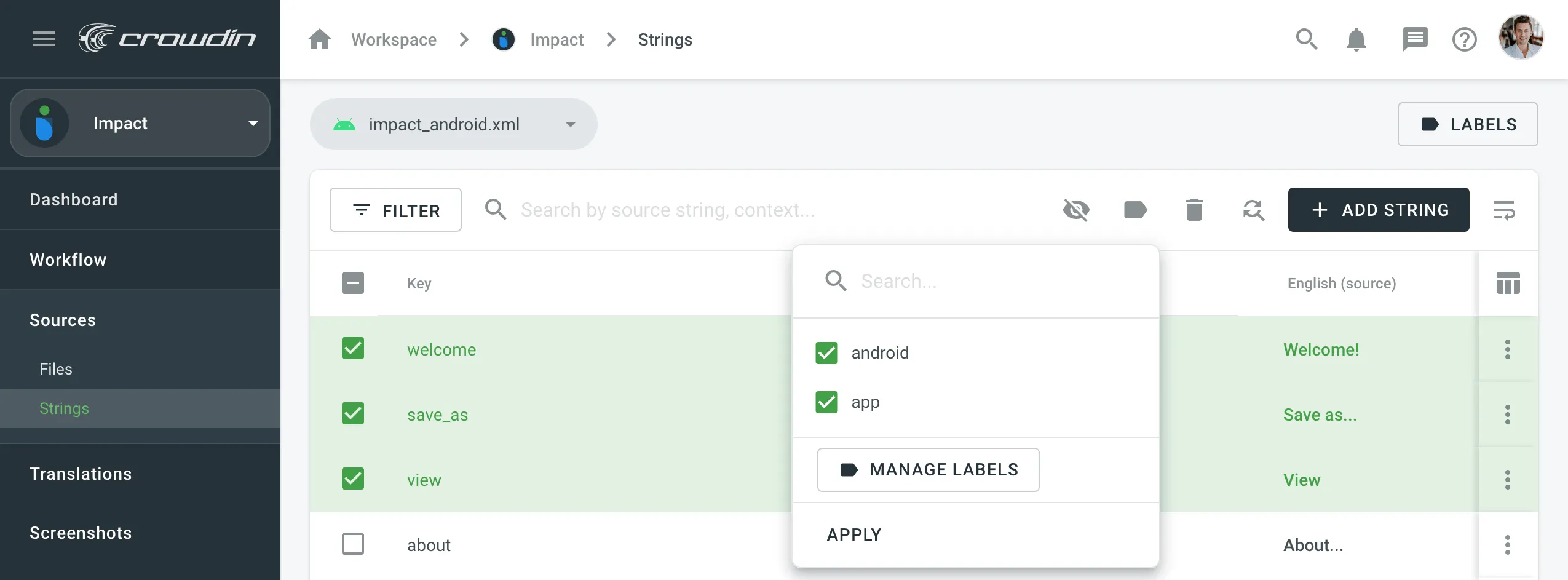
Labels für mehrere Zeichenfolgen über das Dialogfeld Zeichenfolgen-Labels verwalten hinzufügen
Abschnitt betitelt „Labels für mehrere Zeichenfolgen über das Dialogfeld Zeichenfolgen-Labels verwalten hinzufügen“- Wähle mehrere Zeichenfolgen aus, denen du dieselben Labels zuweisen möchtest.
- Klicke auf .
- Wähle die gewünschten Labels aus der Liste aus.
- Klicke auf Anwenden.
Labels zu Quellzeichenfolgen in CSV- und XLSX-Dateien hinzufügen, indem du dafür eine eigene Spalte verwendest
Abschnitt betitelt „Labels zu Quellzeichenfolgen in CSV- und XLSX-Dateien hinzufügen, indem du dafür eine eigene Spalte verwendest“Weitere Informationen findest du unter Spalten für den Import konfigurieren.